كيف تحول بياناتك الفوضوية إلى لوحة تحكم مالية احترافية في Excel باستخدام Claude Opus 4.6
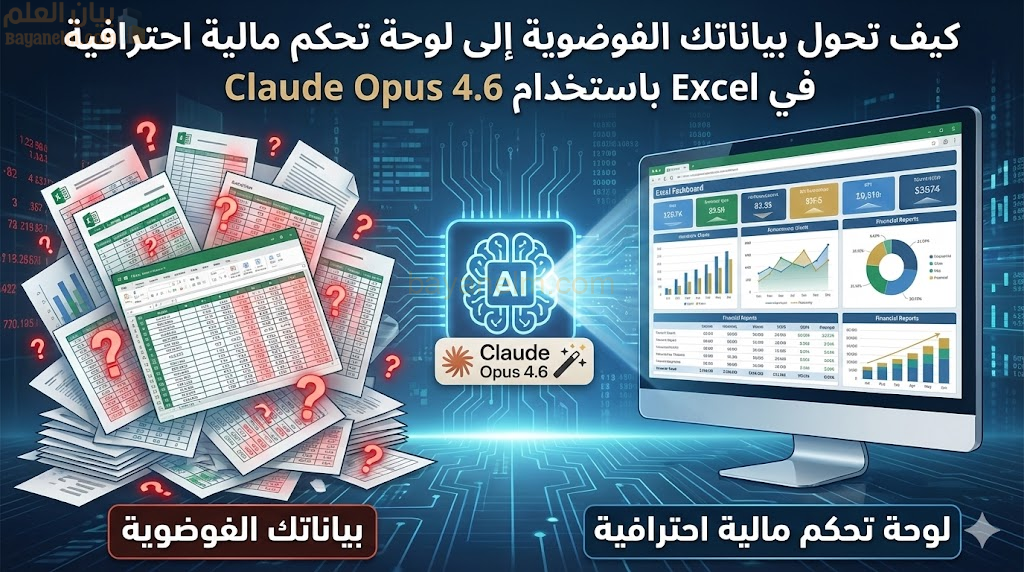
تعلم كيف تحول بياناتك الفوضوية إلى لوحة تحكم مالية احترافية في Excel باستخدام Claude Opus 4.6
لم يعد تحليل البيانات في Excel يتطلب ساعات من الصيغ المعقدة، Pivot Tables، أو حتى مهارات برمجة. الآن، بفضل تكامل Claude Opus 4.6 — أقوى نموذج من Anthropic — مباشرة داخل Microsoft Excel، يمكنك تحميل أي ملف (Excel، CSV، PDF، أو حتى صورة بيان بنكي)، وتطلب من Claude تنظيفه، تصنيفه، تحليله، وبناء لوحة تحكم كاملة تلقائيًا.
النتيجة؟ ما كان يستغرق يوم عمل كامل يصبح جاهزًا في دقائق معدودة.
إليك الدليل الكامل خطوة بخطوة:
الخطوة 1: افتح Microsoft Excel
ابدأ بفتح ملف Excel جديد أو موجود. تأكد أن لديك اشتراك Microsoft 365 محدث، لأن الإضافات الحديثة تعتمد عليه.
الخطوة 2: اذهب إلى تبويب Add-ins
في الشريط العلوي، اضغط على تبويب Home، ثم ابحث عن زر Add-ins (أو Get Add-ins في بعض الإصدارات). سيفتح لك متجر الإضافات الرسمي.
الخطوة 3: ابحث عن “Claude by Anthropic”
اكتب في شريط البحث: Claude by Anthropic. ستظهر الإضافة الرسمية فورًا (مطورة بالتعاون بين Anthropic وMicrosoft).
الخطوة 4: ثبت الإضافة وافتح الشريط الجانبي
اضغط Add ثم Continue. بعد التثبيت، ستظهر أيقونة Claude في الشريط الجانبي الأيمن. اضغط عليها لفتح الواجهة.
الخطوة 5: اختر النموذج Opus 4.6
في إعدادات Claude داخل Excel، اختر Opus 4.6 (أحدث وأقوى نموذج متاح حاليًا). هذا النموذج مصمم خصيصًا للمهام التحليلية المعقدة ومعالجة البيانات الكبيرة.
الخطوة 6: حمّل بياناتك
اضغط على زر Upload داخل الشريط الجانبي، ثم اختر الملف الذي تريد تحليله:
- ملف Excel أو CSV
- كشف حساب بنكي PDF
- صورة (نعم، حتى صورة ملتقطة بالجوال لفواتير أو إيصالات)
Claude Opus 4.6 يقرأ كل الأنواع بذكاء عالٍ جدًا.
الخطوة 7: اكتب البرومبت الذكي
هنا السحر الحقيقي. انسخ هذا البرومبت (أو عدّله حسب احتياجك) والصقه مباشرة:
“I’ve uploaded my messy bank statement. Here’s what I need you to do: Categorise every transaction into groups: income, business expenses, personal spending, subscriptions, taxes, and transfers. Flag any recurring charges I might have forgotten about. Calculate my total income, total spend, and profit margin for each month. Highlight my top 5 spending categories. Spot any unusual or duplicate charges. Then output everything into a clean Excel spreadsheet with:
- A summary tab with key metrics and charts
- A detailed breakdown tab with filtered tables
- Automatic charts (pie for categories, line for monthly trends)”
الخطوة 8: انتظر 3–7 دقائق فقط…
Claude Opus 4.6 سيبدأ العمل فورًا:
- يستخرج البيانات (حتى من صور أو PDF غير منظم)
- ينظفها ويصنفها
- يحسب كل المؤشرات
- ينشئ جداول ومخططات احترافية
- يضيف كل شيء مباشرة في نفس المصنف Excel كأوراق عمل جديدة
النتيجة النهائية: لوحة تحكم مالية كاملة جاهزة للعرض أو المشاركة، مع مخططات تفاعلية وملخص تنفيذي.
لماذا هذا ثوري؟
- لا تحتاج مهارات Excel متقدمة
- يعالج بيانات فوضوية حقيقية (صور، PDF غير قابل للنسخ)
- التحليل عميق وذكي (يكتشف التكرارات، الشذوذ، الاشتراكات المنسية)
- كل شيء يبقى داخل Excel — لا تصدير أو استيراد
جربت هذه الطريقة شخصيًا مع كشوفات بنكية قديمة وفواتير PDF، والنتيجة كانت أفضل من أي استشاري مالي. إذا كنت تدير ميزانية شخصية، أعمال صغيرة، أو حتى تحليل بيانات عمل يومي — هذه الأداة ستوفر عليك ساعات أسبوعيًا.
جربها اليوم، وستتساءل كيف كنت تعيش بدونها!
#ClaudeAI #Excel #تحليل_بيانات #ذكاء_اصطناعي #Opus46
إحصائيات القراءات
عدد الزيارات الحقيقية: 121
أبرز الدول التي تابعت هذا المقال:
- Oman: 83
- Netherlands: 13
- United States: 8
- France: 3
- Sweden: 3
- United Arab Emirates: 2
- Morocco: 2
- غير معروف: 1
- El Salvador: 1
- Germany: 1
رابط مختصر للمقالة: